
把 Excel 試算表,變成隨時能刷的題庫
題目整理在試算表裡?刷題包會把每一行變成一道題——選項、答案、詳解一起帶進來,在 iPhone、iPad 或 Android 手機上練習、模擬考、複習錯題。

 即將上架
即將上架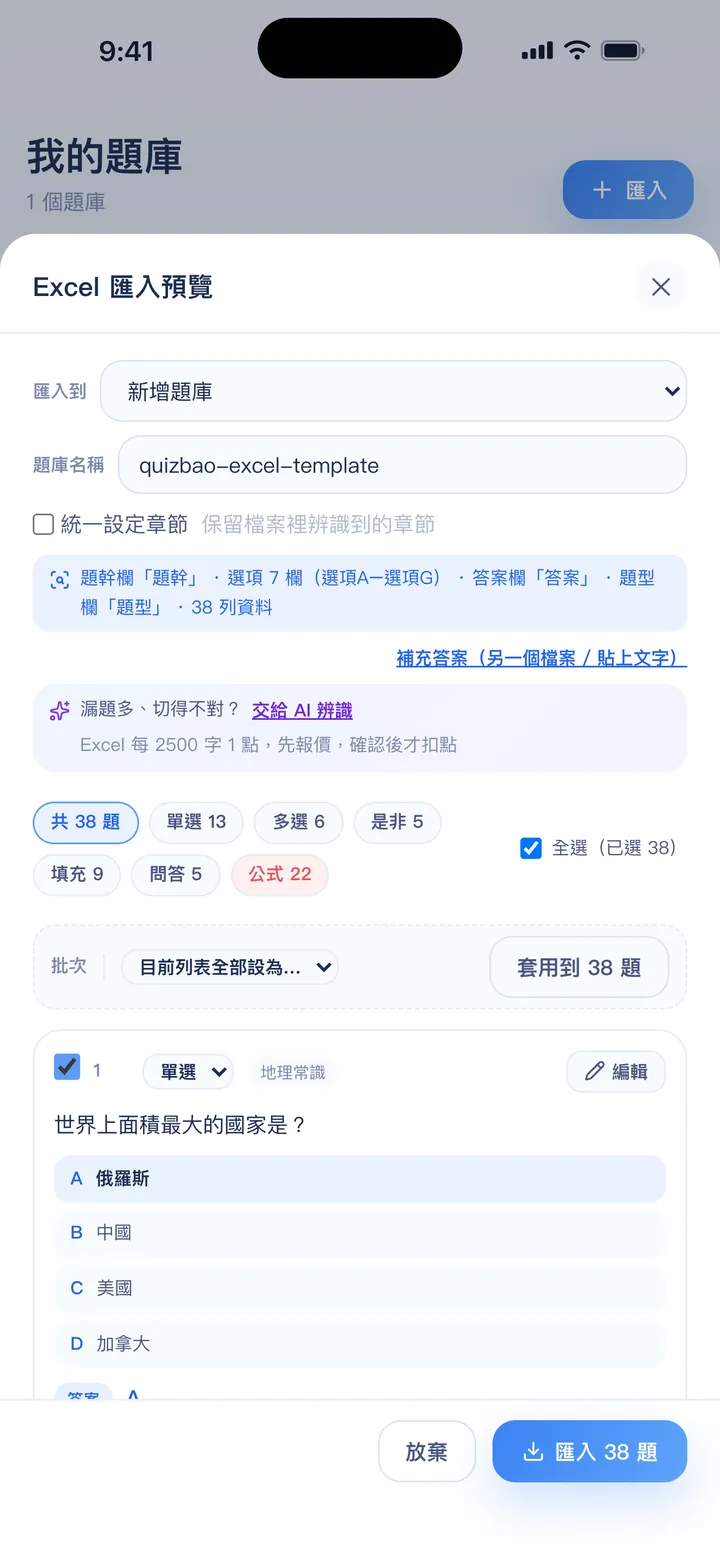
四步從試算表變題庫
一行一題
題幹、選項A~D(最多到G)、答案、詳解各一欄,欄名中英文都可以;也可以直接從範本開始。
用刷題包開啟
選「匯入 → Excel 題庫」,或從「檔案」、Email、LINE 等 App 直接開啟。一次可以選多個檔案。
確認預覽
看看每種題型各找到幾題,有疑問的題目會標出來,修改或排除後再匯入。
開始刷題
練習模式、限時模擬考、錯題本和間隔複習馬上就能用。
刷題包看得懂的試算表寫法
- 依選項和答案自動判斷題型,不一定要有題型欄
- 答案寫字母(B、ACD 或 A,B,D)、寫選項原文,或寫 對/錯、○/× 都可以
- 填充題答案用 | 分隔,問答題寫參考答案
- 同一個活頁簿的多張工作表都會讀取;表名是章節名稱就當章節
- 選項寫在題幹儲存格裡,會自動拆開
- 合併儲存格的題組(幾題共用一段材料或案例)
- 用 ZIP 圖文題庫加上 [圖:檔名.png] 帶入圖片(完整版)
Excel 匯入包含在免費版中,可以建立 1 個題庫、最多 100 題。
常見問題
一定要用你們的範本嗎?
不用。只要有表頭、其中一欄是題目,任何排法都可以,範本只是幫你省時間。
答案欄寫的是文字,不是字母,可以嗎?
可以。答案和某個選項的文字一樣時,會自動換算成那個選項的字母。
可以從 Google 試算表或 Numbers 匯入嗎?
先下載或匯出成 .xlsx(Google 試算表:檔案 → 下載 → Microsoft Excel),再匯入這個檔案。
題數有限制嗎?
免費版可以建立 1 個題庫、最多 100 題;完整版題庫和題數都不限。
帶上你的題目,今天就開始刷
iPhone、iPad、Android 免費下載。
即將上架